🥑
저번 글에서 생성한 프로젝트에 DB를 연동할 차례
Gradle에 이미 MySQL 드라이버는 디펜던시 해두었으니
MySQL과 Workbench 빠르게 설치 후 Workbench 실행
1. MySQL Workbench 실행

✅ Connection Pool 생성
- + 클릭 후 커넥션풀 생성
- 커넥션 네임 설정
- Test 진행
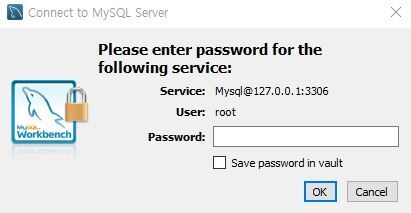
테스트 진행 시 아래와 같이 설치할 때 입력했던 user/password를 입력하라고 뜨는데
난 국룰대로 root/1234
가끔 이유없이 테스트 커넥션이 진행 안될 때가 있었는데 재부팅하면 다 됐다
테스트까지 성공하면 OK 누르고 종료.
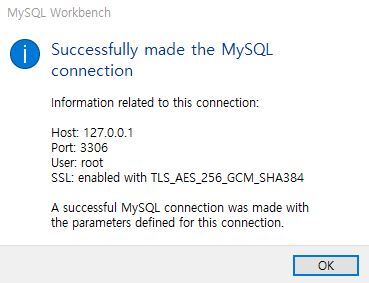

방금 만들었던 CodeRothy 커넥션풀이 생겼다.
이제 커넥션 접속해서 MySQL 스키마를 생성해 줄 차례
✅ Schema 생성
- 마우스 우클릭으로 Create Schema
- 스키마 네임 설정 후 Apply
- 해당 실행이 맞는지 뜨면 또 Apply
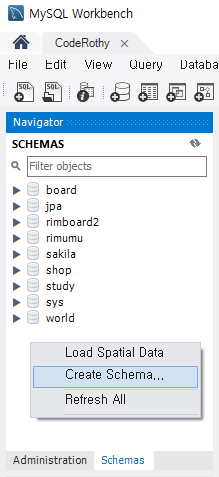

aboardcado 스키마 생성완료
이제 IntelliJ에서 실행하는 프로젝트의
각종 테이블 DB들이
이 스키마에 적재되도록
IntelliJ 데이터 소스 설정 차례
2. Data Source 설정 (application.properties)
MySQL 커넥션풀과 연동하기 위한 인터페이스 역할을 하는 데이터 소스를 설정해야한다
application.properties 에서 아래 코드와 함께
위에서 만든 스키마 이름, 접속 user, password 부분에 입력
✅ Data Source 설정
[ aboardcado > src > main > resource > application.properties ]
# Data Source
spring.datasource.url=jdbc:mysql://${MYSQL_HOST:localhost}:3306/**aboardcado**?serverTimezone=Asia/Seoul&characterEncoding=UTF-8
spring.datasource.username=**root**
spring.datasource.password=**1234**

spring.jpa.hibernate.ddl-auto=update
- datasource.url : DB 포트넘버 3306 뒤에 스키마 이름 입력
- serverTimezone : DB의 시간을 Seoul로 설정
- characterEncoding=UTF-8 : 한글 설정
- ddl-auto : Java의 Entity를 참조해 DB Table을 관리
- create : 서버 시작마다 모든 DB data를 지우고 새로 생성
- update : DB 테이블과 매핑된 Entity 를 비교해 변경사항만 수정
- validate : DB 테이블과 매핑된 Entity 를 비교해 차이가 있으면 경고날리고 실행 X
DB연동 끝 🥳
처음 공부할 때 Java로 직접 커넥션풀을 생성하고 연결할 땐
나도 수고스럽고 리소스도 상당히 잡아먹는다고 한다
data source로 끝나다니 이 얼마나 편리한가ㅜㅜ
우리 개발자 선배들이 이 모든 걸 이미 느끼고 개선했다 멋지다 👍
다음편에서는 드디어 본격 코딩 시작 👩🏻💻
🖍️ create 글쓰기를 구현해보자 🖍️
그럼 이만 👋
'Project > 🥑JPA + SpringSecurity 게시판' 카테고리의 다른 글
| [JPA + SpringSecurity 게시판] #6 글 리스트 만들기 (0) | 2022.04.24 |
|---|---|
| [JPA + SpringSecurity 게시판] #5 @Valid 유효성 체크하기 (0) | 2022.04.19 |
| [JPA + SpringSecurity 게시판] #4 글쓰기 만들기 (0) | 2022.04.12 |
| [JPA + SpringSecurity 게시판] #2 프로젝트 생성 (0) | 2022.03.28 |
| [JPA + SpringSecurity 게시판] #1 프로젝트 요구사항 (0) | 2022.03.23 |


